暮らしに役立つ、知恵がある。


広告

【iPhone編】撮りっぱなしになりがちな写真の整理を解決するアプリと使い方。

通話やメール、SNSや写真撮影以外に、日々の用事や記録の管理にも使えるスマホ。超スマホ通が賢い使い方を教えます。

撮影・岩本慶三(かじがやさん) 文・知井恵理 協力・ソフトバンク

写真ギャラリー

かじがや卓哉(かじがや・たくや)さん●iPhone芸人、 家電芸人。Youtube チャンネル「かじがや電器店」で家電テクを紹介するほか近著『超スゴいiPhone』(インプレス)も話題。
【iPhone編】撮りっぱなしになりがちな写真の整理を解決するアプリと使い方。
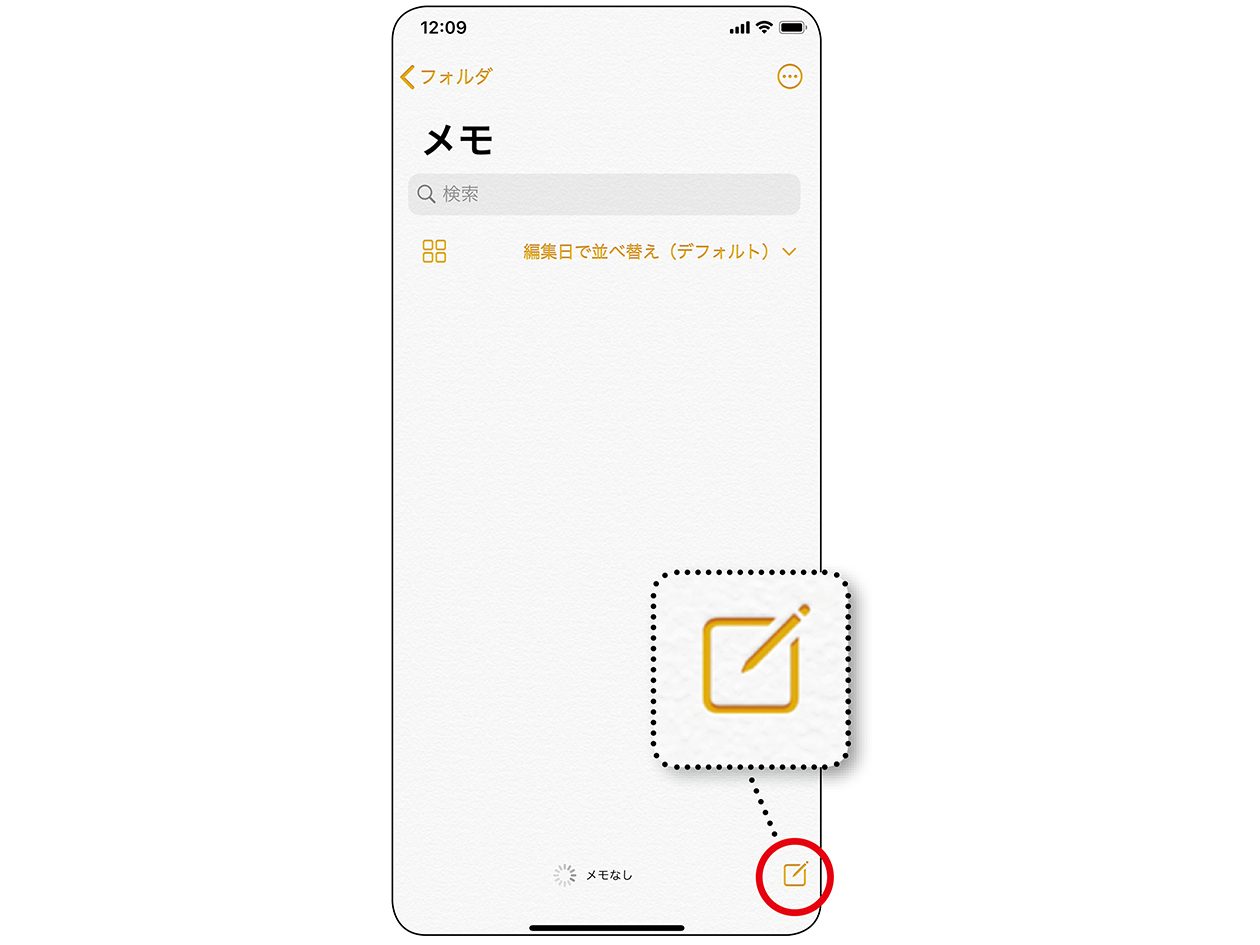
1.「メモ」アプリを立ち上げ、右下の「新規作成」アイコンをタップする。
2.キーボードの上部に表示されたなかから「カメラ」のアイコンをタップ。
3.「写真またはビデオを撮る」をタップ。画像や動画を撮影したら、「写真(またはビデオ)を使用」をタップ。
4.写真の下に表示されたなかから、右側にある「ペン」のアイコンをタップ。
5.下段にさまざまなペンが表示されるので、好みの色や太さ、タッチを選ぶ。
6.指を使い、写真に手書きメモを書き込んで、書き終えたら左上の「完了」をタップ。
7.画像にメモや説明を追加したいときは、画像の下をタップするとテキスト入力が可能になる。
【iPhone編】撮りっぱなしになりがちな写真の整理を解決するアプリと使い方。
1.「写真」アプリを立ち上げて、下段右端の「検索」をタップする。
2.検索バーに、ひとつのアルバムにまとめたい画像のキーワードを入力する。
3.キーワードに関連する画像(今回は猫)の検索結果が表示されるので、「写真」の「すべて表示」をタップ。
4.右上の「選択」をタップしてアルバムにしたい画像を選ぶと、左下に「共有」アイコンが表示されるのでタップ。
5.表示された画面をスクロールして、「アルバムに追加」をタップする。
6.「新規アルバム」を選ぶと、アルバム名の入力画面になるので、好きなタイトルを入力し「保存」をタップ。
7.画面下の「アルバム」をタップすると、新しく作られたアルバムが保存されていることが確認できる。

広告

  1. HOME
  2. くらし
  3. 【iPhone編】撮りっぱなしになりがちな写真の整理を解決するアプリと使い方。

人気ランキング

  • 最 新
  • 週 間
  • 月 間

注目の記事

編集部のイチオシ!

オススメの連載