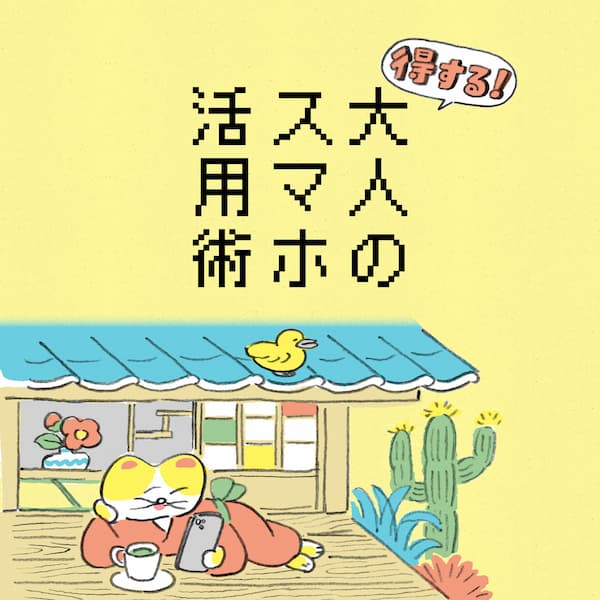
とっ散らかった画面を一斉掃除! すっきり見やすいスマホの整理術
気づけば何画面にもまたがるアプリの数々。中には記憶にないものもあったり? 整理収納アドバイザーのあやじまさんに、スマホのストレスを減らす整理の極意を聞きました。
撮影・小川朋央 イラストレーション・堀内えりか 構成&文・堀越和幸
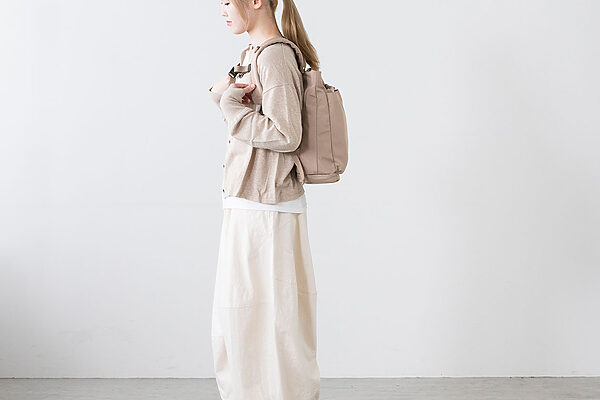

上写真は、整理収納アドバイザーのあやじまさんが実際に使っているスマホ画面。あやじまさんは必要なアプリをこの1面に整理しているのだ。
「使うアプリだけを残し、それを使いやすいところに置く、というのが私の整理の基本です。そもそもスマホのアプリは自由に動かせるように設計されていますが、散らかりやすいという人は、アプリの位置を変えずに使っている人が多いのではないでしょうか?」
それだと、アプリが増えるたびに画面も増え続け、やがて混沌状態に。
「で、片づいていない部屋に慣れるみたいなあきらめの気持ちになってしまう。でもご安心を。スマホの片づけは部屋の片づけよりもずっと簡単です」
では、その極意を見ていこう。
※この記事はiPhoneでの操作を例として紹介しています。

Rule 1
散らかったスマホ整理の第一歩は、不要なアプリを処分することから
スマホ整理でまず気になるのは、手当たり次第にダウンロードしてそのまま放置したアプリだろう。中には5面にも6面にもずらずらと並べている人もいるが。
「そうなるといざ使うときに、探すのも一苦労ですよね。使っていないアプリは、これを機会に整理して、思い切って捨てましょう」(あやじまさん)

確かによくよく見てみれば、最後に触ったのがいつか言えないものもある。
「アプリは消去しても、またダウンロードすることができます。そう思えば、そんなに構えないで行動に移せますよね」
あやじまさんが挙げた、消去するアプリの基準は下の一覧のとおり。そして、その際に気をつけたいことを一点。
「消すときにiPhoneの場合はホーム画面から取り除くか削除をするかの選択を問われますが、ぜひ、削除を選びましょう。じゃないとライブラリー表示(下写真)に残ってしまい、見えない引き出しにしまうような状態になります」

■アプリを消すときの基準
・何かわからないアプリ
・ログインできないアプリ
・半年以内に触っていないアプリ
・ブラウザ(WEB)で確認できるアプリ
「ブラウザで確認できる」とは、アプリを入れなくともSafariやChromeなどで充分使える通販サイトのようなアプリ
Rule 2
使うアプリだけを残したら、次にそれを使う頻度で並び替える
不要なアプリを処分したら、次の作業は残ったアプリの整理整頓だ。
「ホーム画面の表示は1面に収めたいところですが、2〜3面でもいいです」
あやじまさんはスマホを右手で持って、親指で操作をする。ここでは、それを前提としたアプリの並べ方を教わる。
「まずドックと呼ばれる一番下段です。ここは親指も届きやすいし、スワイプしても固定されて動きません。ですので、最も使用頻度が高い4つを並べます」

残ったほかのアプリは、上から3段くらいを使用頻度の低いアプリ、真ん中の3段くらいに中程度のアプリを並べよう。
「私はドックの上をあえて空け(右ページ写真)、仕事や旅先など、そのときに頻繁に使うアプリを置くようにしています」

Rule 3
アプリを使用目的により仲間分け。一面表示を最大限に有効活用
画面の何もない部分を長押ししてアプリが小刻みにふるえたら、それをドラッグして別のアプリに重ねるだけでフォルダができる。あやじまさんはこの機能を活用し、アプリを1画面に収めている。
「フォルダごとに、お金、エンタメ、買い物などのテーマを設けてグルーピングすると便利です。私は7つのフォルダを作ってホーム画面に置いています」

その際、フォルダの中には無限にアプリが入るというが……。
「おすすめは可視化ができる9個までです。見えないところにしまってしまうとまたそれが使わないアプリとなり、無駄に溜まってしまう原因となります」
Rule 4
ワンアクションで情報が得られる、ウィジェット機能をマスターする
アプリを効率的に使うという意味で、もう一つ押さえておきたいのがウィジェットの活用だ。ウィジェットとはアプリを開かなくとも、ホーム画面やロック画面上で最新の情報を表示しておけるショートカット機能のことだ。

「ホーム画面を右にスワイプして出てくるのがウィジェット画面で(上イラスト)、そこに並んだ小窓にカレンダーやバッテリー残量などが表れて一目でわかるという専用のスペースになっています」


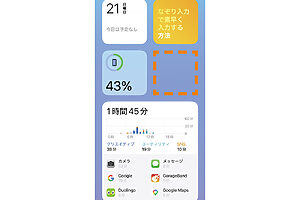
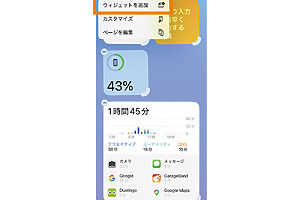
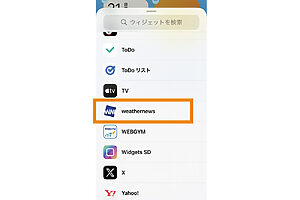
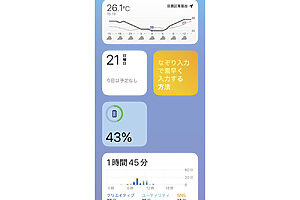
あやじまさんがウィジェット画面に出しているのは、天気予報、月の満ち欠けを知るための月齢カレンダー、領収書をもらうときに見せる会社の名前、そして家の電化製品のリモコンだ(下写真)。
「誰もがよく使うものとしては、天気予報、カレンダーなどのアプリがおすすめ。ここに出しておくと重宝するはずです」
上の写真を見ながらセットしよう。

Rule 5
写真の整理は、まず用済みになったメモ代わりの写真やスクショから
ここからはスマホの整理に欠かせない写真についても考えていこう。メモがわりに使う写真やスクリーンショットは、すぐに消せるからと気軽に撮ってしまう。が、気づくと意外に溜まっている。
「iPhoneには写真を撮影法やファイルの内容により自動分類してくれる機能があります。それを使えばいちいち探さなくともスクショなどが簡単に探せます」
たとえばスクショであれば写真アプリの〈コレクション〉→〈メディアタイプ〉→〈スクリーンショット〉、メモがわりに撮影をした書類ならば、〈コレクション〉→〈ユーティリティ〉→〈書類〉、で絞り込んでいけば左写真のような画面に辿り着く。


「スクショが溜まる人は情報の預け場所を見直すことも大切です。私はお店の情報ならGoogleマップ、ネットの買い物ならAmazonのお気に入りに保存することで、無駄なスクショを減らします」

Rule 6
一気に片づけるのは難しいので、写真整理は日課にする
ベストショットを狙うために、連写などをしてそのまま放置をすると、無駄にストレージ(容量)を食う原因となる。
「長回しの動画もそうですよね。一番いいのは撮った直後に要・不要を判断して整理するのがいいのですが……」
それがなかなか難しければ、
「一日の終わりに30秒でもいいからその日に撮ったものを見返す習慣をつけるといいです。私もいっぱい撮ったときには必ず家で見返して、そこで8割くらいは捨てるということが多いです」
毎日コツコツやっていこう。
Rule 7
削除した写真の行方を理解して、写真の取捨選択に強くなる
ここで写真についての、そもそものおさらいを一つ。それは削除した写真はその瞬間に消えるわけではないということ。
「先ほど『Rule5』で説明した写真アプリのユーティリティには、〈最近削除した項目〉というものがあって、削除した写真はここで一定期間保存されます」


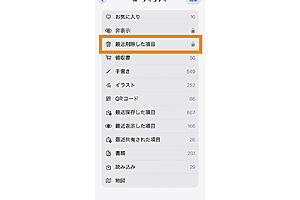
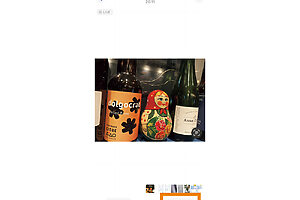
もし削除を取り消したかったら、これを選択、すると消した写真がいっせいに呼び出されるので、そこから残したい写真を復活させればいい。
「保存される期間は30日間です。案外と長い。ということを考えると、削除に対するためらいも弱まりませんか?」
Rule 8
必要のない通知を切れば、スマホに仕事の集中を乱されない
直接的な整理にはならないが、快適にスマホを使うために通知の扱いも押さえておこう。画面の一部に表示されるバナー、メールなどの受信を告げるバイブレーション、あるいは未確認件数を表示するバッジと、スマホはなかなか饒舌だ。
「不要な通知は仕事も中断されて疲れますよね。私は、通知は電話とメルカリとLINEだけ。それでも日常にまったく支障がないので、一度点検してみてください」

Rule 9
不要なメルマガは、登録解除でスッキリ整理する
整理術最後のトピックスはメールについて。必要のない企業などからのメルマガは、意外な心のノイズになる。
「これについては、Gmailなどのメーラーでは、最近、企業などに“ワンクリック登録解除”機能の実装を必須としましたので、それを活用するのが一番」
メールの送信者名の付近にある青字の表示がそのシステム(下写真)。

「かつての配信停止はリンクをたどったりアドレスを入力したりと手間がかかりましたが、これは楽です。不要なものは“登録解除”。これを1カ月続けていると、メールの風通しがすごくよくなります」


『クロワッサン』1171号より
広告