暮らしに役立つ、知恵がある。


広告

Androidの「グーグルキープ」アプリで日々の用事や予定をデジタル化しよう。

通話やメール、SNSや写真撮影以外に、日々の用事や記録の管理にも使えるスマホ。超スマホ通が賢い使い方を教えます。

撮影・岩本慶三(かじがやさん) 文・知井恵理 協力・ソフトバンク

写真ギャラリー

かじがや卓哉(かじがや・たくや)さん●iPhone芸人、 家電芸人。Youtube チャンネル「かじがや電器店」で家電テクを紹介するほか近著『超スゴいiPhone』(インプレス)も話題。
Androidの「グーグルキープ」アプリで日々の用事や予定をデジタル化しよう。
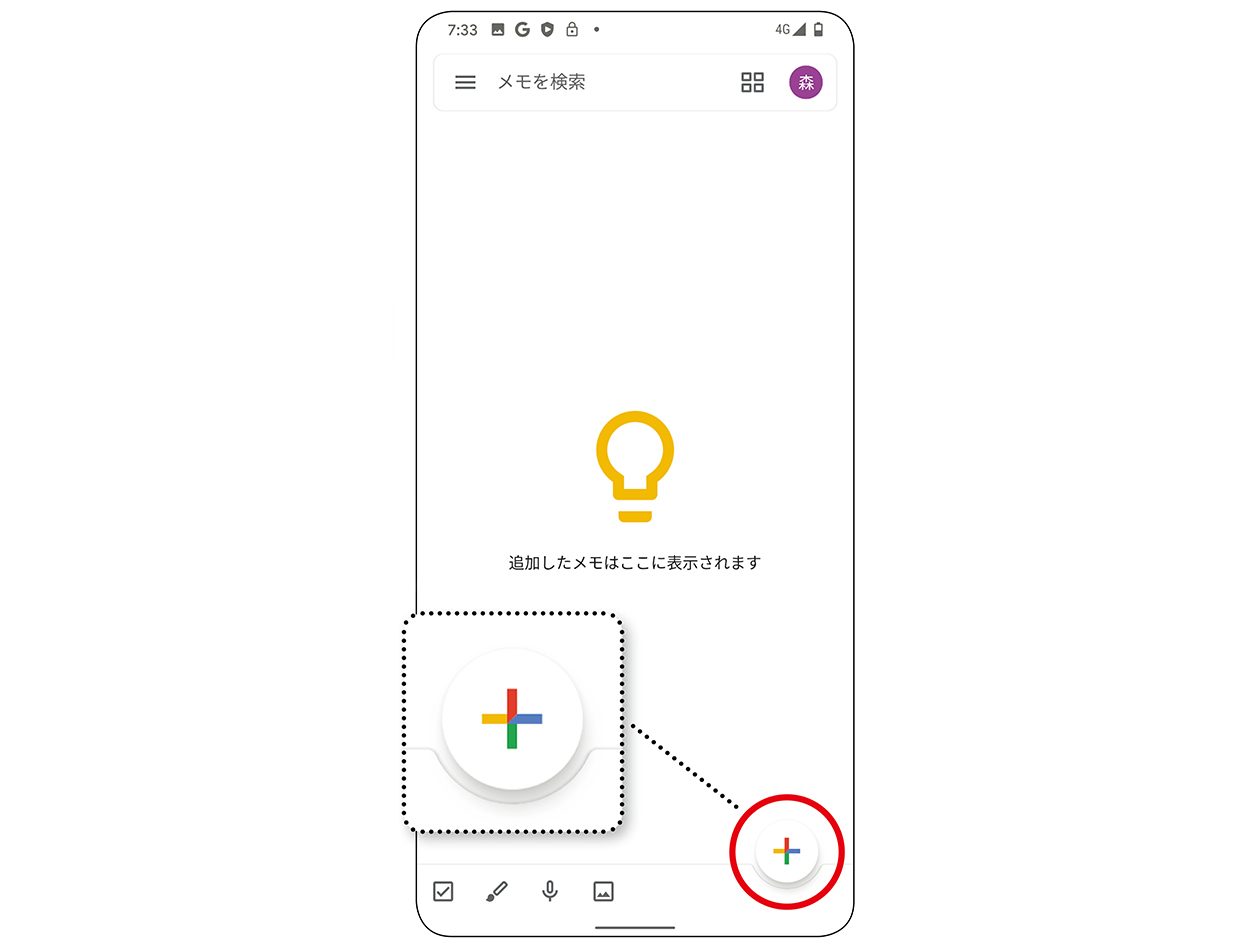
1.「グーグルキープ」アプリを開いて、画面右下の「+」アイコンをタップ。
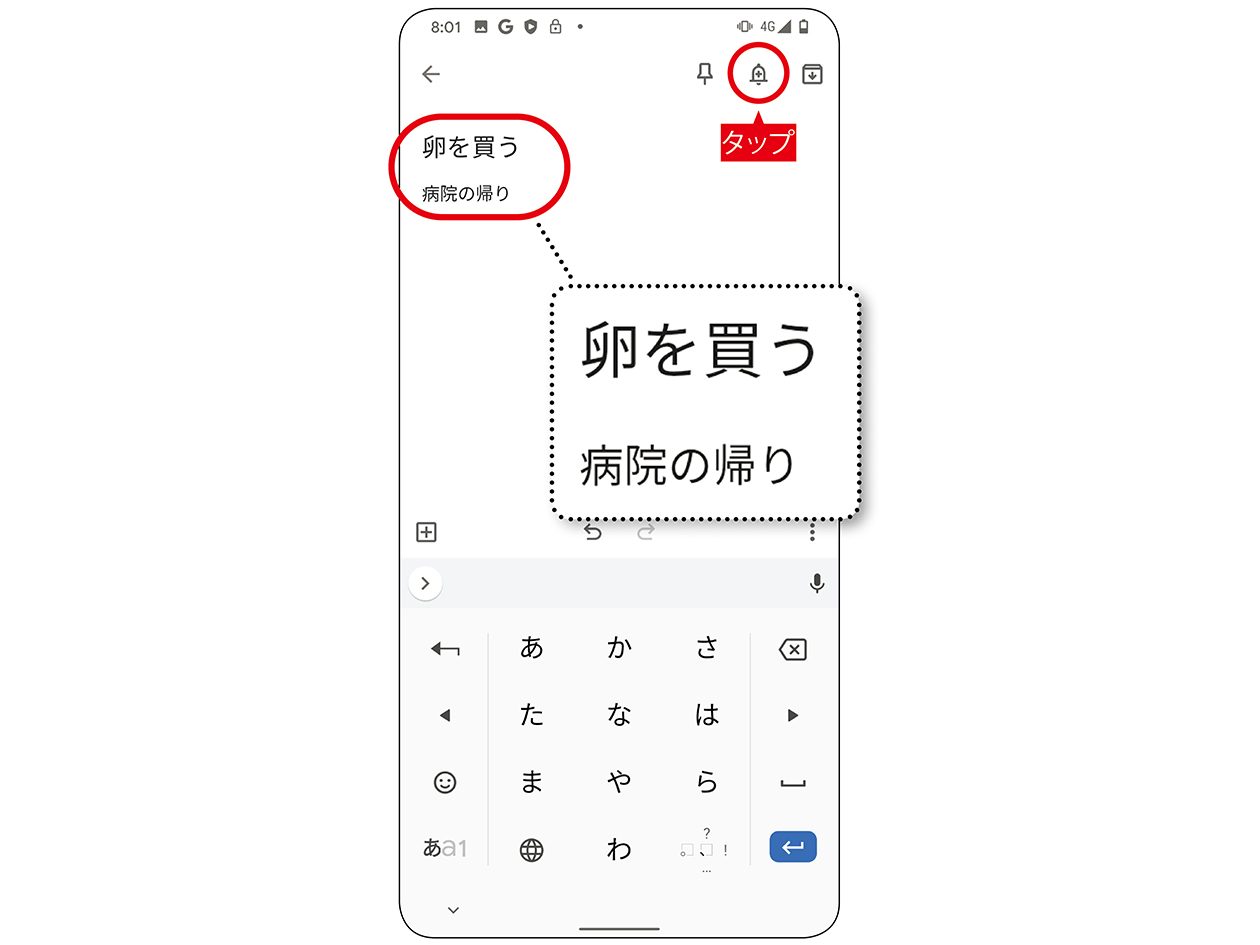
2.「タイトル」に用事の内容、備考や覚え書きなどは「メモ」に入力。右上のアイコンの中央の「ベル」アイコンをタップ。
3.通知を受け取りたい時間、または場所を選ぶ。今回は「時間」を選択し、時刻の右端の▼をタップ。
4.詳細な時間を設定する場合は、項目のなかから「時間を選択」をタップ。
5.時計の針に触れて時間を合わせるか、左下の「時刻の設定」から通知を受け取る時間を指定して、「OK」をタップ。
6.指定した内容を確認し、問題がなければ右下の「保存」をタップ。これで、リマインダーの設定が完了。
7.「グーグルキープ」アプリの画面に、リマインダーの内容が表示されるように。
8.指定した時刻になるとアラートなど設定音が鳴ると同時に、スマホの待ち受け画面に用事の内容が表示される。

広告

  1. HOME
  2. くらし
  3. Androidの「グーグルキープ」アプリで日々の用事や予定をデジタル化しよう。

人気ランキング

  • 最 新
  • 週 間
  • 月 間

注目の記事

編集部のイチオシ!

オススメの連載